Umod語法教室 發表在 痞客邦 留言(112) 人氣(36)
出國旅遊或是出去玩
你用手機、數位相機拍了短片
但影片太長了,想把它剪過之後
再上傳到無名影音、或是YouTube網站
要怎麼快速剪出一段影片呢?
Free Video Cutter 並沒有什麼花俏的功能
唯一的功能就是--「剪」影片(分割影片)
如果你的需求,只是要把影片裡某個片段剪出來
那麼應該很適合使用它!
軟體名稱:Free Video Cutter
(官方網站)軟體性質:免費軟體
軟體下載:
按這裡安裝好之後,開啟軟體,按左下角的
放入影片正在讀取影片
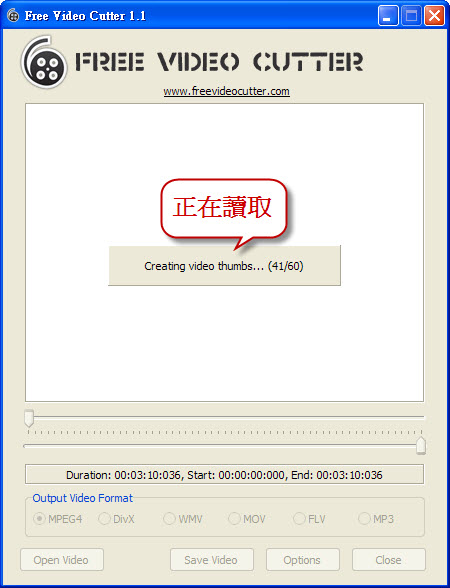
這軟體的功能有夠簡單(連播放鈕都沒有)
選好你要剪的起點、終點,挑一個檔案格式,最後按儲存即可
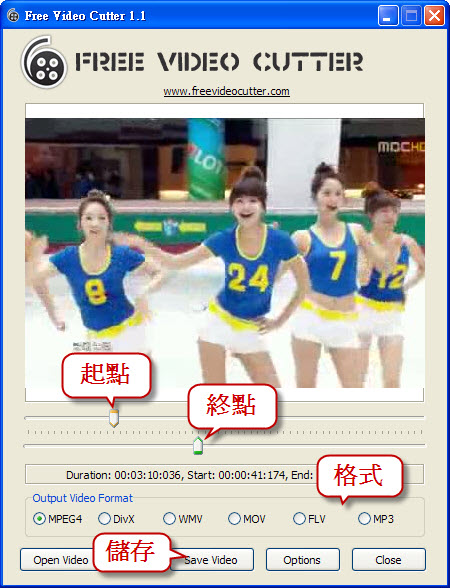
就能把新的影片片段,存到電腦裡啦!(原始影片會保留,請不用擔心)Umod語法教室 發表在 痞客邦 留言(36) 人氣(2,263)
 剪接影片的軟體
最怕的就是操作太複雜、看不懂
推薦您 Free Total Video Converter 這個軟體它很容易上手、支援所有的影片格式
相信使用過後,你會喜歡上它!
Free Total Video Converter 是個很棒的影片剪輯軟體
它可以轉檔、剪影片、接影片、擷取影片畫面(拍照)
Umod語法教室 發表在 痞客邦 留言(43) 人氣(4,400)
 你有剪歌、接歌的需求?WaveEditor這個音樂剪輯軟體除了可以「剪」音樂還能把兩個音樂片段,接在一起
趕快來看看怎麼操作吧!
Umod語法教室 發表在 痞客邦 留言(51) 人氣(62,384)
之前提供過「四欄式」的
無名網誌空白樣式範本
有許多人問,要怎麼修改成
自己想要的樣子呢?
很簡單!一步一步帶您做~
Umod語法教室 發表在 痞客邦 留言(45) 人氣(270)
Umod語法教室 發表在 痞客邦 留言(47) 人氣(30)
之前提供過「四欄式」的
無名網誌空白樣式範本
有許多人問,要怎麼修改成
自己想要的樣子呢?
很簡單!一步一步帶您做~
這一系列文章,介紹如何修改四欄式樣式
請先看過:
四欄式樣式教學 (1)Umod語法教室 發表在 痞客邦 留言(64) 人氣(31)
之前提供過「四欄式」的
無名網誌空白樣式範本
有許多人問,要怎麼修改成
自己想要的樣子呢?
很簡單!一步一步帶您做~
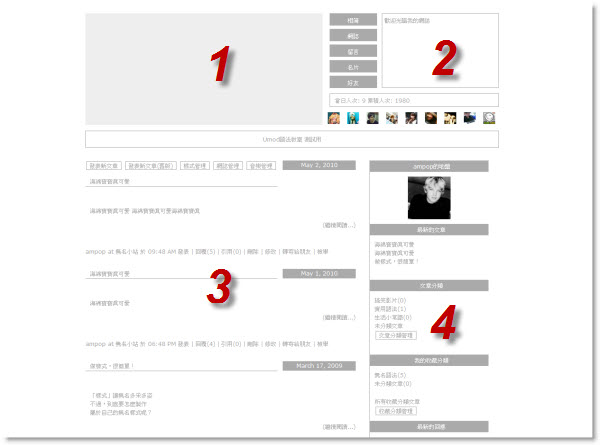
這就是「四欄式」網誌樣式,主要分成4大區塊:
你還沒有這個空白範本?請先到這拿:
四欄式網誌空白樣式注意!這個四欄式樣式,每個區塊會互相影響,不建議作大幅度的更動
(初學者建議改小U有提到的部分就好,以免跑框)
Umod語法教室 發表在 痞客邦 留言(118) 人氣(74)

你對照片中的風景不滿意
想要把照片的人物剪下來
跟別的背景合成在一起?
Foto Flexer 這個免費影像編輯網站
就有這樣的功能,該怎麼使用呢?
例如這二個女孩在草地上的照片,要怎麼把背景換成"金門大橋"呢?
首先,請進入:
Fotoflexer 免費相片編輯網站(*Fotoflexer這個網站有中文版,不過功能有問題,所以目前還是教大家使用英文版)從電腦裡上傳你的照片,或是從 facebook 也可以
上傳成功。先選 Layer(圖層),然後按 Add Images(加一張)
會回去剛才的畫面,讓你再上傳另一張照片
現在工作檯上有二張照片啦
如果想要把被蓋住的照片,拉到前面,就選往前拉(Pull Forword)
就像這樣子
接下來先選
玩家(Geek),然後按
神奇刀片(Smart Cutout)
會跳出另一個視窗。準備把人物剪下來
滑鼠移到照片上,會有一個黑色圓圈,那就是筆刷
把你要留下的部分塗起來(會呈現綠色)
Keep 就是留下。旁邊可以調整筆刷大小
接下來選去掉(Delete)
把想去掉的部分塗起來(會呈現紅色)。不用塗太仔細
最後按下
預測它會自己預測出來,所以叫作「神奇刀片」
如果覺得邊緣毛毛的,不太滿意,你還可以用筆刷,自己補一補
滿意了就按下OK
人物就被剪下來啦
然後把它移到背景照片上,調整到適當的大小
按
儲存再按
儲存到電腦,就大功告成了!
完成品像這樣~
這樣大家都懂了嗎?
Umod語法教室 發表在 痞客邦 留言(61) 人氣(11,435)
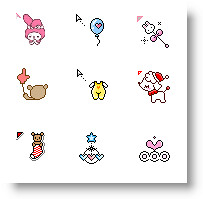
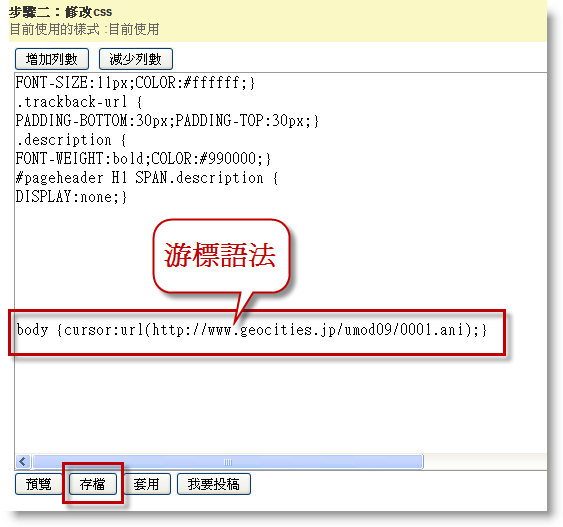
「游標」語法是什麼呢?
就是進入網誌的時候
滑鼠的游標箭頭、或手指
會變成指定的可愛圖案!
要怎麼用呢?一步一步告訴你
【更新】之前有幾個游標顯示不出來,現在已經修復了^^游標語法,就是當別人進到你的網誌時,滑鼠的游標,會變成可愛圖案!
游標有下面二種情形
~
1. 改變游標的「箭頭」:Umod語法教室 發表在 痞客邦 留言(50) 人氣(37)


 CSS樣式教學 / 怎麼做樣式 (2)